


このブログは2026年4月20日に更新しました。
「今日もITってる?」
こんにちは。歴10年IT講師のななです。
最近、私の仕事のやり方がじわじわと変わってきました。
その立役者は…Anthropic(アンソロピック)社が作ったAI「Claude(クロード)」。
今回はこのClaudeと、関連ツールのCowork・Codeについて、実際に使っている私が正直にレポートします!
そもそもClaude(クロード)ってなに?

一言で言うと、「話しかけるだけで、文章を書いたり、考えたり、ファイルまで作ってくれるAI」です。
Claude(クロード)は、アメリカのAI企業「Anthropic(アンソロピック)」が開発したAIチャットツールです。
有名な「ChatGPT」と同じジャンルで、「大規模言語モデル(LLM)」という技術を使っています。
難しく聞こえますが、要は「人間みたいな自然な会話ができるAI」だと思ってもらえれば大丈夫!
Anthropicは、もともとOpenAI(ChatGPTを作った会社)のメンバーが独立して2021年に設立した会社です。
「安全で、信頼できるAIを作る」という理念を大切にしていて、Claudeはその思想のもとで丁寧に作られています。
ChatGPTとどう違うの?と思う方も多いと思います。
ざっくりいうと、こんなイメージです。
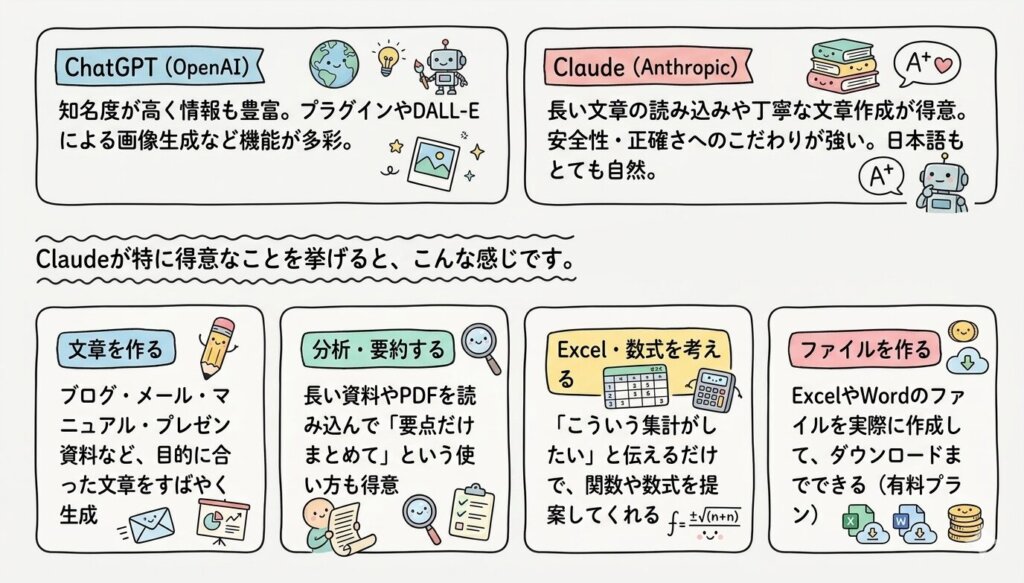
使い方もとってもシンプル。
ブラウザでclaude.aiにアクセスして、チャット欄に話しかけるだけ。
アプリのダウンロードも不要で、スマホからでも使えます。
ちなみに私がClaudeを選んだ理由は…
日本語の文章が自然で、長めの資料を丸ごと読み込んでくれる点が気に入っています。
ExcelやWordと連携した業務サポートがとくにスムーズで、「パソコン講師の仕事」との相性がとてもいいと感じています。
無料と有料、何が違うの?
Claudeには個人向けに3つのプランがあります。
まずは全体像をざっくり確認してみましょう。
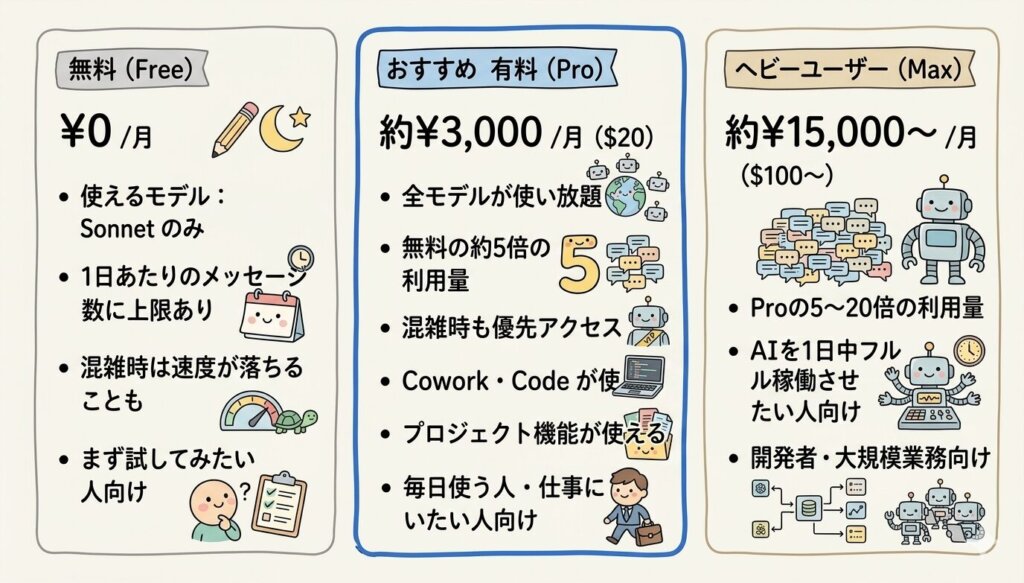
¥0 /月
- 基本的な会話・文章作成
- 1日の使用量に上限あり(上限に達するとその日は使えなくなる)
- 使えるモデルはSonnet(バランス型)のみ
- 混雑時は速度が落ちることも
- まずは試してみたい人に
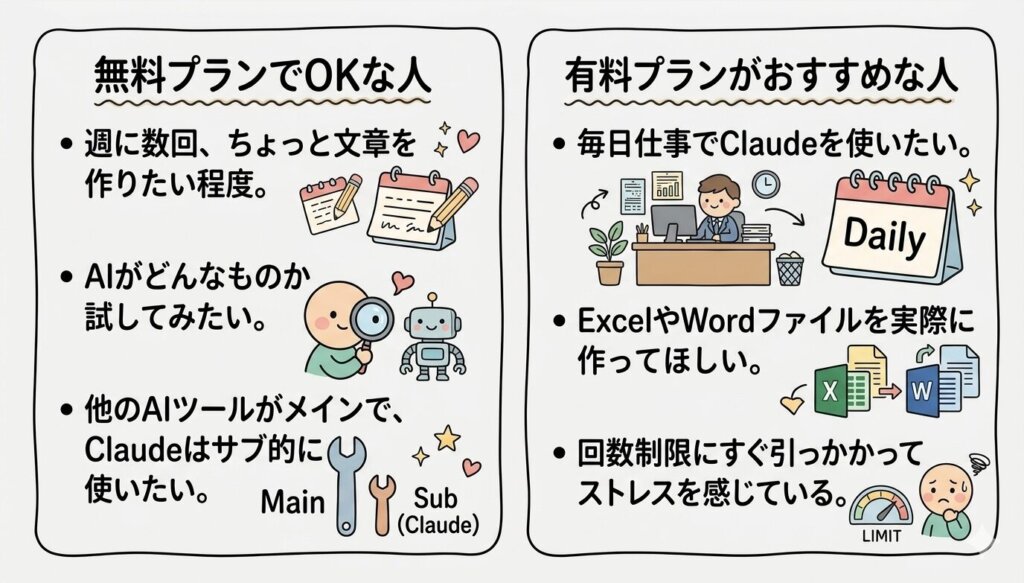
週に数回ちょっと使いたい・AIがどんなものか試してみたい、という方はまず無料から始めてみてください!
- 使える量(メッセージ数)がまったく違う無料プランは1日に送れるメッセージ数に上限があり、たくさん使うとその日は使えなくなります。
有料のProプランは無料の約5倍の利用量があるので、仕事でガンガン使っても止まりにくい。
私も最初は無料で試していましたが、すぐ上限に引っかかって「これは課金しないと無理だ!」と感じました(笑)。 - 使えるAIモデルの種類が増える無料プランで使えるのはSonnet(バランス型)のみ。
有料になると、より賢くて複雑な作業が得意な「Opus」や、速度重視の「Haiku」など複数のモデルを切り替えて使えます。用途に合わせて選べるのが地味に便利です。 - 「プロジェクト」機能が使えるようになる有料プランだけで使える「プロジェクト」機能があります。
これは特定のテーマに関する情報をClaudeにあらかじめ覚えさせておける機能。
例えば「うちの教室の講座情報」をプロジェクトに入れておけば、毎回説明しなくてもその前提で会話を始められるんです。
地味だけどめちゃくちゃ便利! - Cowork・Codeは有料プラン限定の機能です。
ファイルを実際に作ったり、パソコン上の作業を自動でやってもらったりできるのは、有料ユーザーだけの特権。ここが無料と有料の最大の差と言っても過言ではありません。
「まずはどっちがいい?」という方向けに、こんな基準で選ぶと迷いにくいですよ。
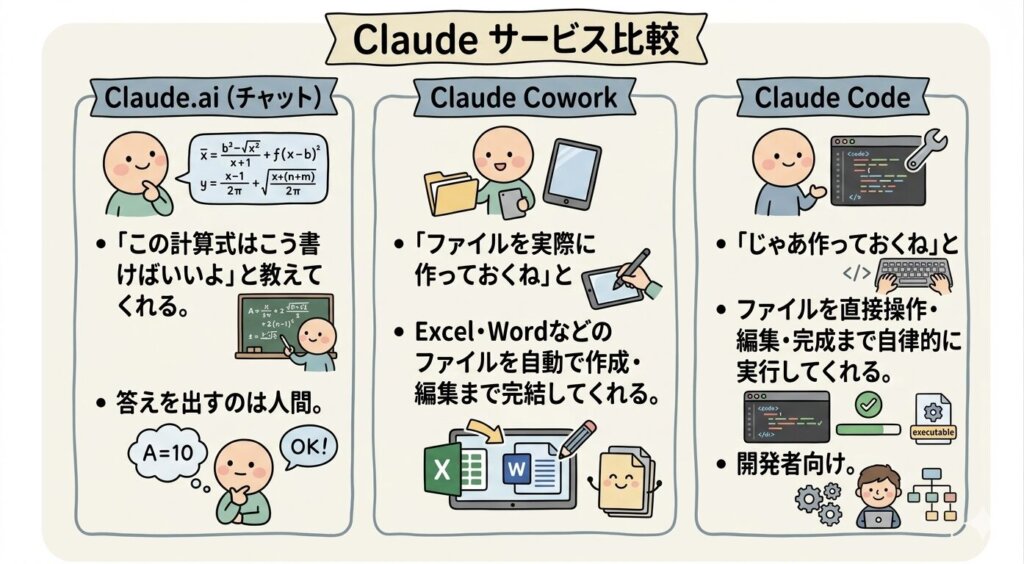
Claude製品ファミリーを整理しよう
ブラウザやスマホアプリで使える基本のClaudeです。チャット形式で質問したり、文章・資料を作ったり。ExcelやWordのファイルも読み込んでくれるので「この計算式どう書けばいい?」「この文章を修正して」という使い方が得意です。まずはここから始めるのがおすすめ。
デスクトップアプリとして動作し、パソコン上のファイル操作や繰り返し作業を自動でやってくれるツールです。「Claudeがパソコンを操作してくれる」イメージ。シフト表・勤怠記録・予定表・マニュアルといったExcel・Wordファイルの作成・編集をまるっとお任せできます。
エンジニアじゃなくても使えるよう設計されていて、私もこれで業務ファイルを次々と作ってもらっています。
ここが一番「名前だけ聞くと難しそう…」と感じる部分ですよね。Claude Codeを一言で表すなら、「AIがプログラマーの代わりに、開発作業を丸ごとやってくれるツール」です。
Claude Codeができること(主なもの)
- 日本語で「〇〇という機能を作って」と伝えるだけで、動くプログラムを自動生成。Python・JavaScript・TypeScriptなど30以上の言語に対応
- プロジェクト全体のファイルをまとめて読み取り、関係する複数ファイルを同時に編集する「マルチファイル対応」
- エラーメッセージを貼り付けるだけで、AIが原因を解析して修正コードを提示してくれる「自動デバッグ」
- Google Drive・Slack・Figmaなど外部ツールと連携して、「Figmaのデザインを読み取ってコードを生成」といった高度な連携も可能
- ターミナル(コマンドライン)・デスクトップアプリ・ブラウザ・VS Code拡張など複数の環境で使える
普通のChclaude.ai(チャット)との一番の違いは、「答えを教えてくれる」だけでなく「実際に手を動かして作ってくれる」ところ。
チャット版が「相談相手」なら、Codeは「実際に仕事をこなしてくれる開発チームメイト」のような存在です。
ただし!Claude Codeを使いこなすには「ターミナル(黒い画面)」の基本操作や、プログラムの構造に対するある程度の知識が必要です。
エンジニアやプログラミングを学んでいる方向けのツールで、普通のパソコン業務にはCoworkで十分です。
シフト表や勤怠表を作るのに、わざわざCodeを使うのは「ネジ1本締めるのに工場の生産ラインを動かすようなもの」。
道具は目的に合わせて選ぶのが大事ですね!
Coworkに頼んだ、なぜCodeじゃないの?
最近こんな依頼がまとめてきました。
- シフト表作成
- 勤怠記録作成
- 予定表作成
- マニュアル作成
これ、全部Coworkにお任せしました。「じゃあCodeを使えばもっとすごいことができる?」と思うかもしれませんが…これらの作業にCodeは過剰なんです。
Codeが「過剰」な理由
「せっかくだからCodeも使えばもっとすごいことができるんじゃ?」と思いますよね。
でも今回の依頼(シフト表・勤怠記録・予定表・マニュアル作成)にCodeを使うのは、はっきり言ってやりすぎです。
理由を具体的に説明します。
- そもそも「セットアップ」が大仕事Claude Codeを使うには、まず「ターミナル(コマンドライン)」という黒い画面を開いて、コマンドを入力してインストールする必要があります。
Windowsなら事前にNode.jsやGitも別途インストールしなければなりません。
私も実際に自分のパソコンで試しましたが、何も知らずに始めると「エラーが出た」「どこで詰まってるかもわからない」という状態になります。
Coworkならアプリをダウンロードするだけ。
この差はかなり大きいです。 - 「コマンドライン」を知らないと使いこなせないClaude Codeはターミナル上で文字を打って操作するツールです。
「cd フォルダ名」「npm install」といったコマンドの意味がわからないと、指示を出すことすら難しい。
ExcelやWordを教えている私でも、最初は「これはさすがにエンジニアの領域だな」と感じました。
Coworkはチャット感覚で「シフト表を作って」と話しかけるだけ。
誰でもすぐ使えます。 - 使う量(利用枠)をあっという間に消費するClaude Codeはファイル全体を読み込んで自律的に動くため、1回の作業で消費する「利用枠」がとても多いです。
シフト表1枚作るだけで、月の利用枠をごっそり削ってしまうことも。
一方Coworkはそのあたりのバランスが取れていて、Proプランで普段の業務ファイルを作るくらいなら十分まかなえます。 - そもそもCodeの「本来の用途」が違うClaude Codeが力を発揮するのは、Webアプリを一から作る・バグだらけのプログラムを修正する・複数のシステムを自動連携させる…といった「本格的なソフトウェア開発」の場面です。
「来月のシフト表をExcelで作りたい」という用途とは、そもそもステージが違います。
同じ作業でも、道具が違うとこんなに差がある
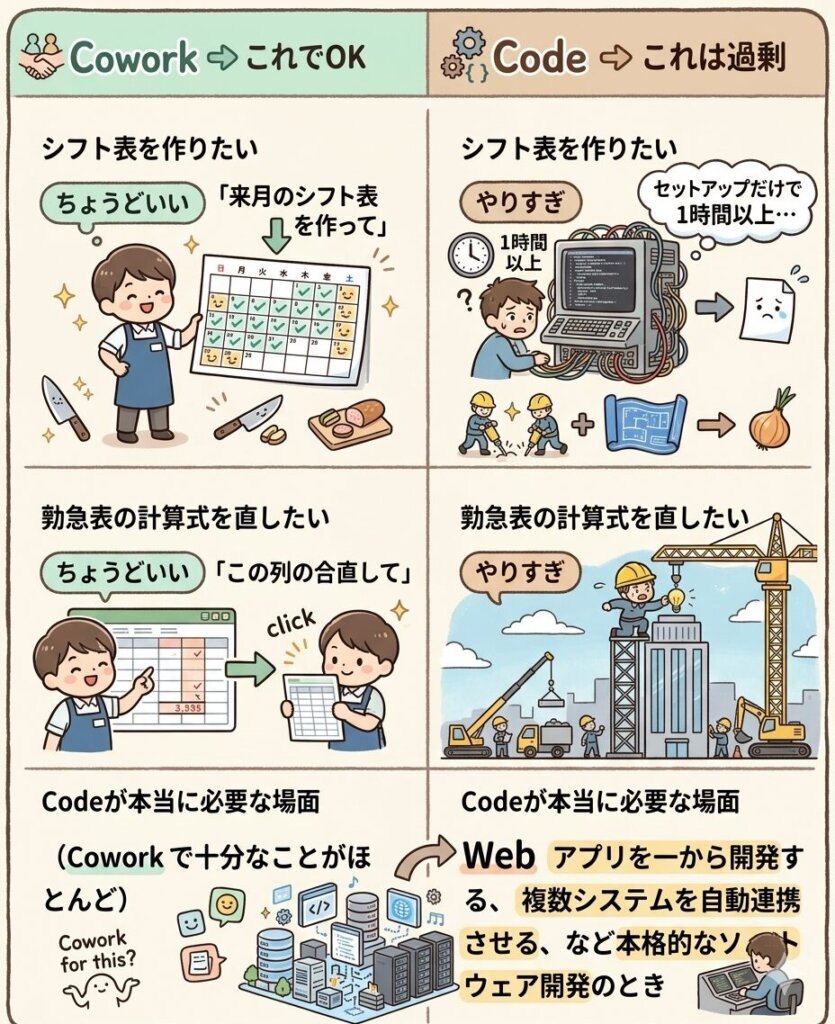
まとめると Coworkは「日常の業務ファイルを作る・直す」ための道具。
Codeは「システムやアプリを開発する」ための道具。
用途がそもそも違うので、シフト表や勤怠表にCodeを使う必要はまったくありません。
実際に使ってみて、Coworkが特に助かった場面
今回シフト表・勤怠記録・予定表・マニュアルの作成依頼がまとめて入ったとき、迷わずCoworkに任せました。
でも「なぜCoworkが便利だったのか」を掘り下げると、講師として仕事をする中で気づいたことと深くつながっています。
パソコン関連の作業依頼って、大きく分けると2つのパターンがあります。

「シフト表が欲しい」とはわかっていても、列の構成・集計の仕方・どのセルに何を入れたいか…といった細かい部分は、なかなかうまく言語化できないものです。
私はExcelやWordを教えているので、「この列にSUMIFを入れて」「ここの条件付き書式をこう変えて」と具体的な指示も出せます。
でもそれ以前の「どんな構成にすべきか」を一緒に考えてくれるのが、Coworkの一番のありがたさ。
「考える秘書」として機能してくれている感覚です。
パソコン講師目線で正直に言うと…
ExcelやWordを教えられる私でも、「相手が何を求めているかの分析」に時間を取られることはあります。Coworkはその部分を一緒に考えてくれる。
スキルがある人はより精度の高い指示が出せるし、スキルがない人はざっくり伝えるだけでも形にしてくれる。
誰にとっても「ちょうどいい秘書」だと思います。
IT講師の私にとって、Claudeは最高の「秘書」

私はExcelやWordを教えているので、「この列にSUMIF関数を入れて」「ここの条件付き書式をこう変えて」といった具体的な指示がスムーズに出せます。
修正したい箇所もピンポイントで伝えられるので、やり取りがとてもスムーズ。
ITが苦手な方でも、「こんな表を作りたい」「日付ごとにまとめてほしい」くらいのふんわりした言葉から形にしてくれるので大丈夫。
私みたいに詳しい人は詳しい人なりに、苦手な人は苦手な人なりに使えるのがClaudeのすごいところだと思っています。
月3,000円で、シフト表も勤怠表も予定表もマニュアルも…全部作ってもらえるなら、これは「秘書を雇った」感覚に近いかもしれません。
私には、素敵な秘書になってくれています。
「AIって難しそう…」と思っていた方も、ぜひ無料プランから試してみてください。
まずチャットで「Excelのこんな表を作りたい」と話しかけるだけでOKです!
引き続きITな日々を楽しんでいきましょう〜!
「そもそもClaudeってどんなAIなの?」って気になった方へ👇
Claudeを作ってる会社Anthropicが、ホワイトハウスと一体何をしてたのか… けっこう驚きの話なので読んでみてください🙌
📖 [私が毎日使ってるAI「Claude」が、ホワイトハウスと戦ってた話]