
このブログは2026年4月18日に更新しました。
この記事はアフィリエイトプログラムを利用しています
こんにちは。 歴10年IT講師のななです。
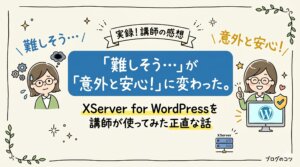
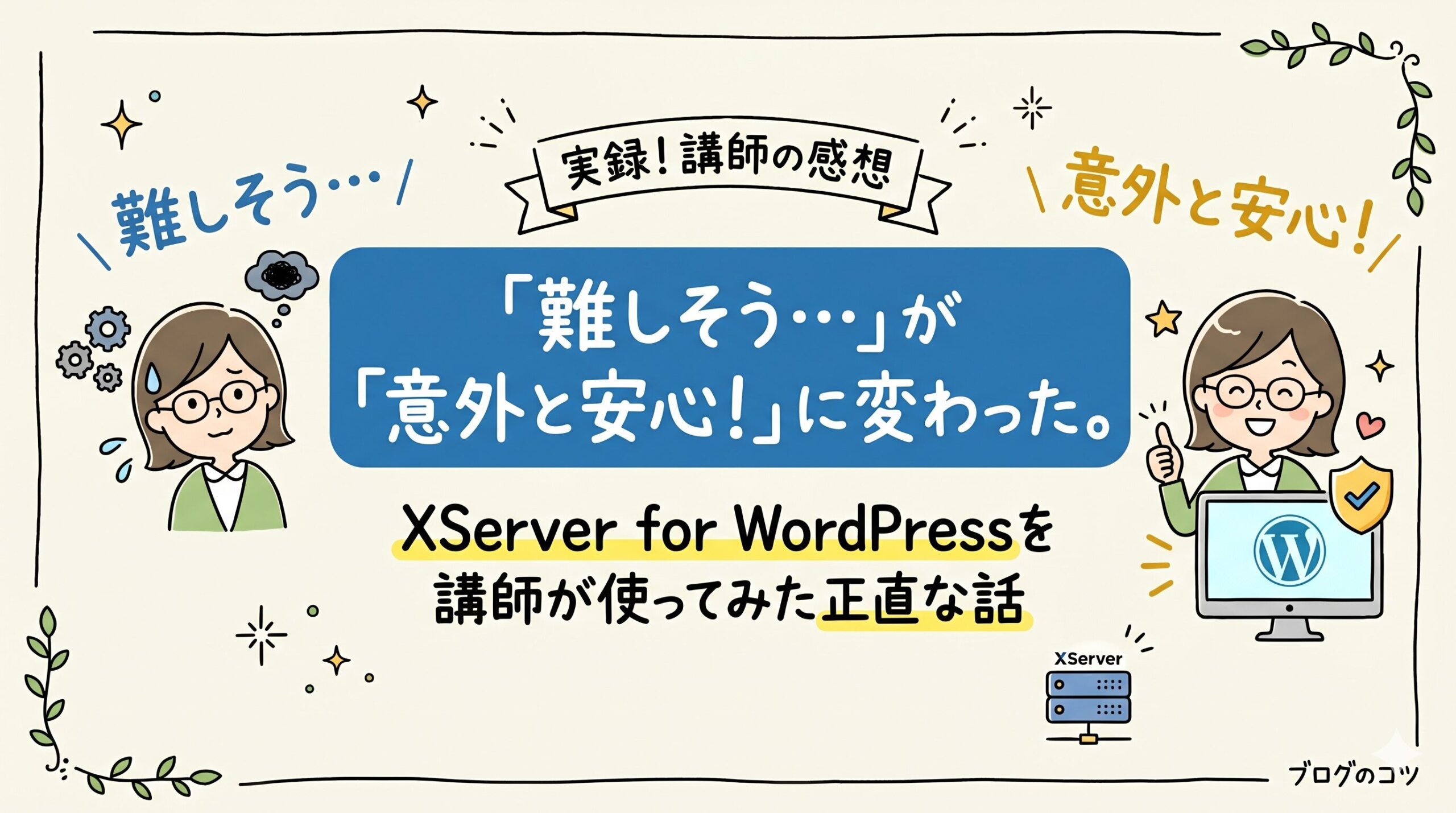
ブログを始めようと思ったとき、私が一番怖かったのって…「サーバーって何?」でした。
なんか難しそう。エラーが出たら怖い。設定を間違えたら壊れそう。
そういう「なんか難しそう」の壁、あなたにもありませんでしたか?
私は実際にWordPressをエックスサーバーで始めたんですが、知識ゼロの状態でも設定できちゃったんです。本当に。
そして今日ご紹介したいのが、そのエックスサーバーが出している法人向けの上位サービス、「XServer for WordPress」。
「法人向けって私には関係ない?」って思った方、ちょっと待って!Web制作をしてる方、複数サイトを運営してる方には、これ、刺さるサービスだと思います。
なんで私がこれを紹介しようと思ったか
私自身、エックスサーバーを使ってこのブログを運営しています。
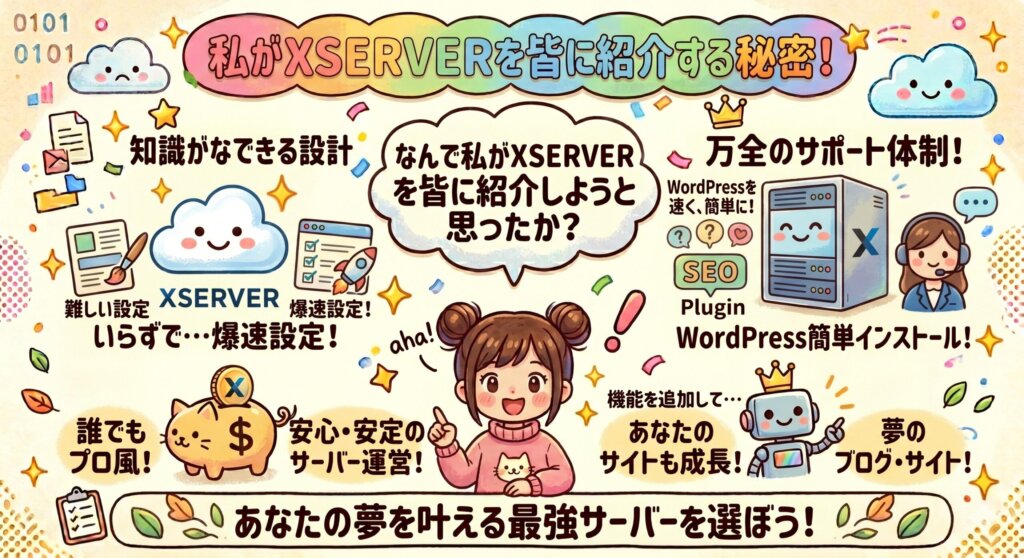
初めてサーバーを契約したとき、まず驚いたのがWordPressのインストールが超簡単だったこと。
「インストール」って聞くと難しそうに聞こえますよね。でも実際は、管理画面からボタンをぽちぽち押すだけで完了しちゃうんです。「え、もう終わり?」って拍子抜けするくらい(笑)
しかも、インストールした直後からプロが作ったみたいなデザインのブログやホームページがすぐに作れる状態になっています。
デザインの知識がなくても、テーマ(着せ替えのようなもの)を選ぶだけでそれなりに見栄えのいいサイトができあがるんです。
「知識がなくてもできる」設計になってるって感じたんですよね。
それから何年も使っていますが、サーバーが突然止まったとか、重くて使えなかったとか、そういう経験がほぼないんです。
地味だけど、これって実はすごく大事なことで。サーバーが不安定だとブログを読んでもらえないし、自分も不安になりますよね。
その点、エックスサーバーは「安心して任せられる」という信頼感があります。
だから、その上位サービスであるXServer for WordPressも、きっとその安心感は引き継いでいると思って、今回ご紹介しようと思いました。
XServer for WordPressってどんなサービス?
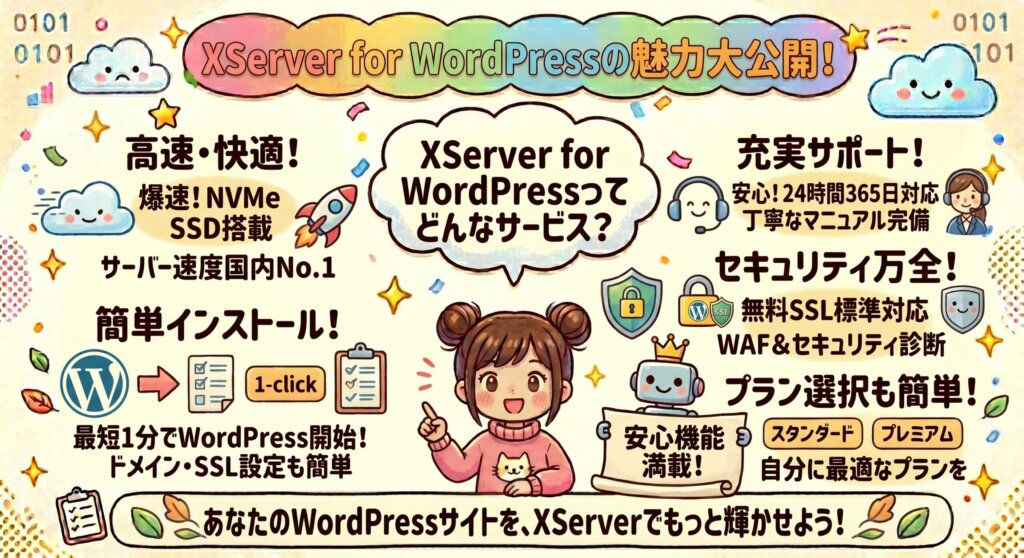
一言でいうと、「WordPressサイトをいくつ持っていても、安全に・楽に管理できる法人向けの専用サービス」です。
通常のエックスサーバーとの一番の違いは、複数サイトをまとめて安全に管理することに特化しているという点。
サイトが増えてきた方、Web制作の仕事をしている方には特におすすめです。
XServer for WordPressの5つの特長
1.セキュリティが本気
サイトを追加するたびに、サイト同士を完全に切り離す仕組みが働きます。
要するに「サイトAが攻撃されても、サイトBには影響が出ない」という設計です。複数サイトを持っている方は、ここ、かなり大事ですよね。
さらにプロによるセキュリティ診断が1サイト分無料でついてくる。これは正直、太っ腹だと思います
2.複数サイトをまとめて一画面で管理できる
独自開発の「WPパネル」を使えば、複数サイトの更新状況やサーバーの重さを一画面で確認できます。
「あのサイトどうなってたっけ?」「このサイト、重くなってない?」って、サイトが増えると管理が大変になりますよね。IT講師目線でも「これは助かる!」と思いました。
3. 本番サイトを壊すリスクなしでテストできる
デザインを変えたい、新しい機能を試したい…そういうときに、本番サイトとは別のテスト環境で先に確認できます。
「試したら壊れた!」という最悪の事態を防げるので、Web制作者さんには特に嬉しい機能だと思います。
4.ドメインもテーマも追加費用なし
契約中は独自ドメイン(.co.jpも選べる!)が無料で取得・更新できます。しかも通常は有料の高機能デザインテーマ「Xwrite」まで無料でもらえちゃう。トータルでかなりコスパがいいサービスです。
5.サポートが「専門家」レベルなのも安心
「WordPressの専門チームにトラブル調査を依頼できる」「初期設定を無料で代行してもらえる」というサポートが全プランについています。
私が最初にWordPressを始めたとき、設定を誰かに聞けたらどんなに安心だったか…と思うと、このサポートの手厚さは本当にありがたいと思います。
あなたのサイト、大丈夫?セキュリティ確認チェックリスト
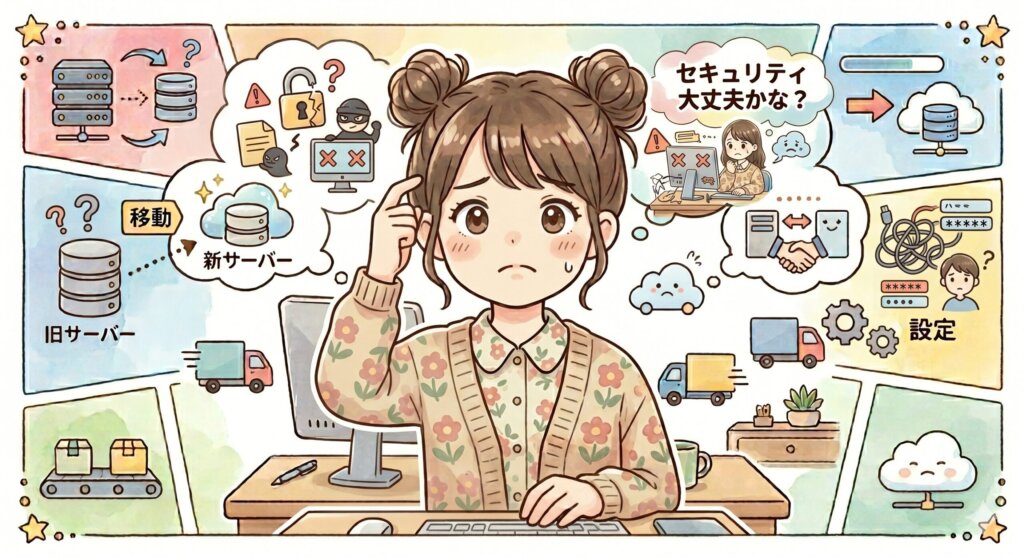
WordPressはとても便利な反面、世界中で一番使われているぶん、悪い人にも一番狙われやすいんです。「有名税」みたいなものですね。
「私のサイトなんて小さいから大丈夫」は危険な思い込みなんです。今すぐ確認してみてください!
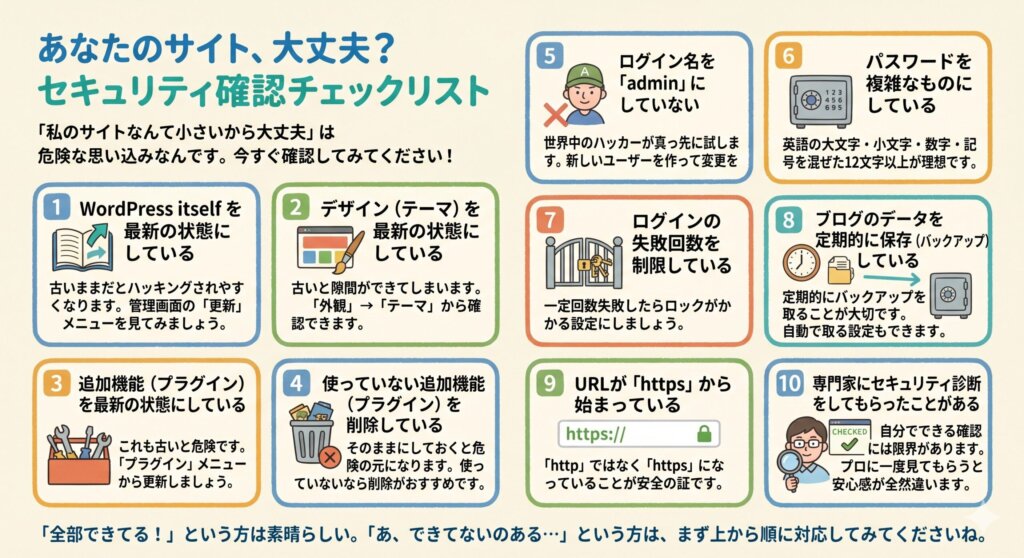
- WordPress itself を最新の状態にしている
WordPressは定期的にアップデートされます。
古いままだとハッキングされやすくなります。
👉 確認方法:WordPressの管理画面(ダッシュボード)を開いて「更新」メニューを見てみましょう。
「最新です」と表示されていればOKです! - デザイン(テーマ)を最新の状態にしている
ブログのデザインも定期的に更新が必要です。
古いと隙間ができてしまいます。
👉 確認方法:管理画面の「外観」→「テーマ」から確認できます。
「更新あり」と表示されていたら更新しましょう。 - 追加機能(プラグイン)を最新の状態にしている
プラグインとはブログに機能を追加するアプリのようなものです。
これも古いと危険です。
👉 確認方法:管理画面の「プラグイン」メニューを開くと一覧が出ます。
「更新が必要」と表示されているものを更新しましょう。 - 使っていない追加機能(プラグイン)を削除している
「入れたけど使っていないプラグイン」はそのままにしておくと危険の元になります。
👉 確認方法:管理画面の「プラグイン」から「無効」になっているものを確認。
使っていないなら削除がおすすめです。 - ログイン名を「admin」にしていない
「admin」は世界中のハッカーが真っ先に試すログイン名です。
使っていたら今すぐ変えましょう!
👉 確認方法:管理画面の「ユーザー」→「プロフィール」でユーザー名を確認できます。
「admin」になっていたら新しいユーザーを作って変更を - パスワードを複雑なものにしている
「password123」や生年月日などは絶対NGです。
英語の大文字・小文字・数字・記号を混ぜた12文字以上が理想です。
👉 確認方法:自分のパスワードを見直してみましょう。
「これ単純すぎるかも…」と思ったら今すぐ変更を!管理画面の「ユーザー」→「プロフィール」から変更できます。 - ログインの失敗回数を制限している
何度でもパスワードを試せる状態は危険です。
一定回数失敗したらロックがかかる設定にしましょう。
👉 確認方法:「Limit Login Attempts Reloaded」というプラグインが有名です。
管理画面の「プラグイン」→「新規追加」から検索して入れてみてください。 - ブログのデータを定期的に保存(バックアップ)している
万が一のときにデータを復元できるよう、定期的にバックアップを取ることが大切です。
👉 確認方法:「UpdraftPlus」というプラグインが初心者にも使いやすくておすすめです。
自動でバックアップを取る設定もできます。 - URLが「https」から始まっている
「http」ではなく「https」になっていることが安全の証です。
今はほぼ必須の設定です。
👉 確認方法:ブログのURLを見てみましょう。「https://」から始まっていればOK!
「http://」のままなら契約しているサーバーの管理画面からSSL設定を確認してみてください。 - 専門家にセキュリティ診断をしてもらったことがある
自分でできる確認には限界があります。
プロに一度見てもらうと安心感が全然違います。
👉 XServer for WordPressなら「XServerサイトセキュリティ」の診断が1サイト分無料でついてきます。
自分でやるより確実なので、気になる方はぜひ!
「全部できてる!」という方は素晴らしい。
「あ、できてないのある…」という方は、まず上から順に対応してみてくださいね。
一気にやらなくて大丈夫です!
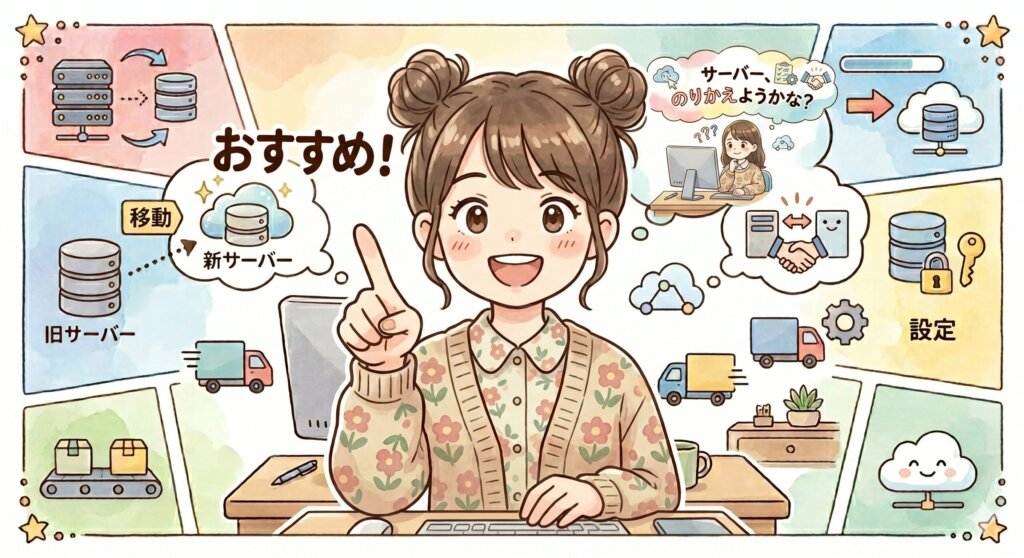
今のサーバーから乗り換えを考えている方へ
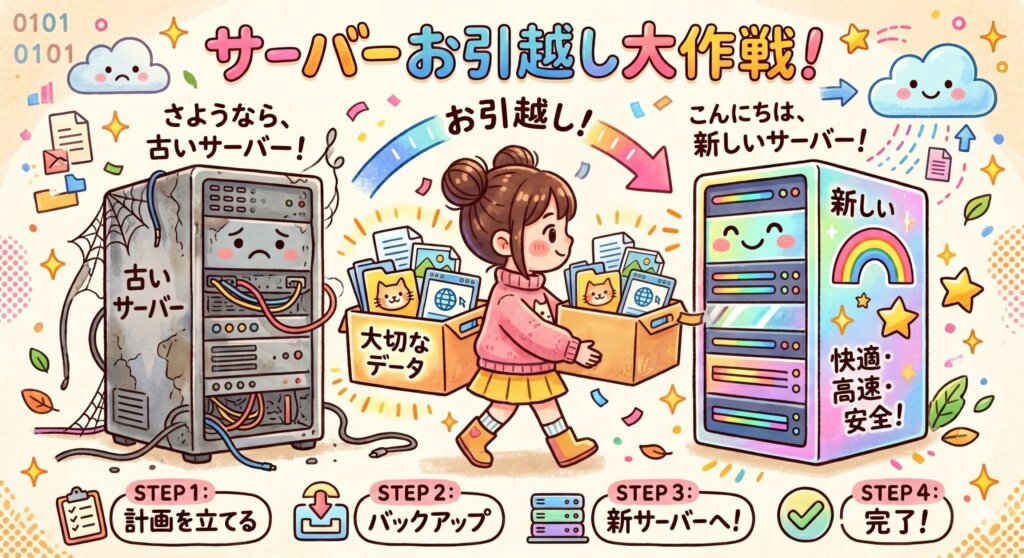
「今使っているサーバーに不満がある」「XServer for WordPressに乗り換えたい」という方も多いと思います。でも乗り換えって、なんか怖いですよね。「データが消えたらどうしよう」って。
手順さえ踏めば大丈夫です!バックアップだけは絶対に先に取っておいてください。これだけは譲れません(笑)
- 今使っているサーバーの契約がいつ終わるか確認した
乗り換えのタイミングを間違えると、二重払いになったりサイトが止まったりします。
👉 確認方法:今使っているサーバーの管理画面にログインして「契約情報」や「プラン情報」を見てみましょう。契約終了日がどこかに書いてあるはずです。 - ブログの記事と画像をまるごと保存(バックアップ)した
乗り換え作業中に万が一データが消えても、バックアップがあれば復元できます。
👉 確認方法:「UpdraftPlus」というプラグインが初心者にも使いやすくておすすめです。
管理画面の「プラグイン」→「新規追加」から検索して入れてみてください。
ボタン一つでまるごと保存できます。 - データベース(ブログの設定情報)もバックアップした
記事や画像とは別に、ブログの「設定情報」も保存が必要です。これを忘れる方が多いので要注意!
👉 確認方法:「UpdraftPlus」を使えばデータベースも一緒にバックアップできます。
設定画面で「データベース」にチェックが入っているか確認しましょう。 - 今使っている追加機能(プラグイン)のリストをメモした
乗り換え後に「あのプラグイン何だっけ?」とならないよう、事前にメモしておきましょう。
👉 確認方法:管理画面の「プラグイン」→「インストール済みプラグイン」を開いて、使っているものをスクリーンショットかメモに残しておくと安心です。 - 今使っているデザイン(テーマ)を保存した
乗り換え後も同じデザインを使いたい場合は、テーマのバックアップが必要です。
👉 確認方法:有料テーマの場合は購入時のダウンロードURLを確認しましょう。
無料テーマの場合は管理画面の「外観」→「テーマ」からテーマ名をメモしておくと再インストールできます。 - ブログのURL(ドメイン)をどこで管理しているか確認した
「〇〇〇.com」のURLは、サーバーとは別の会社で管理していることが多いです。
ここを把握しておかないと乗り換えがスムーズにいきません。
👉 確認方法:ドメインを購入したときのメールを探してみましょう。
「お名前.com」「ムームードメイン」などのサービス名が書いてあるはずです。 - ブログのメールアドレスを使っている場合、移行方法を調べた
「info@〇〇〇.com」のようなメールアドレスを使っている場合、サーバー乗り換えで使えなくなることがあります。
👉 確認方法:今使っているサーバーのサポートページで「メール移行」について調べるか、XServer for WordPressのサポートに相談してみましょう。
わからなければ「設定おまかせサポート」に任せるのが一番安心です! - 乗り換え後に「https」の設定が必要か確認した
新しいサーバーに移ったあと、URLが「https」から始まる安全な状態になっているか確認が必要です。
👉 確認方法:XServer for WordPressの場合、管理画面から簡単にSSL設定ができます。
移行後にブログのURLを確認して「https://」から始まっているかチェックしましょう。 - 乗り換え後にブログが正しく表示されるか確認する方法を調べた
移行したつもりが、実はうまくいっていなかった…というケースがあります。
必ず確認しましょう。
👉 確認方法:移行後にブログのトップページ・記事ページ・画像などが正しく表示されるか、スマホとパソコン両方でチェックするのがおすすめです。 - 乗り換え作業中にブログが一時的に見られなくなることを把握した
サーバーの乗り換え作業中は、数時間〜最大48時間ほどブログにアクセスしにくくなることがあります。
👉 確認方法:アクセスが少ない時間帯(深夜など)に作業するのがおすすめです。
またXServer for WordPressの「設定おまかせサポート」を使えば、プロが作業してくれるので停止時間を最小限にできます。
「設定おまかせサポート」って何?
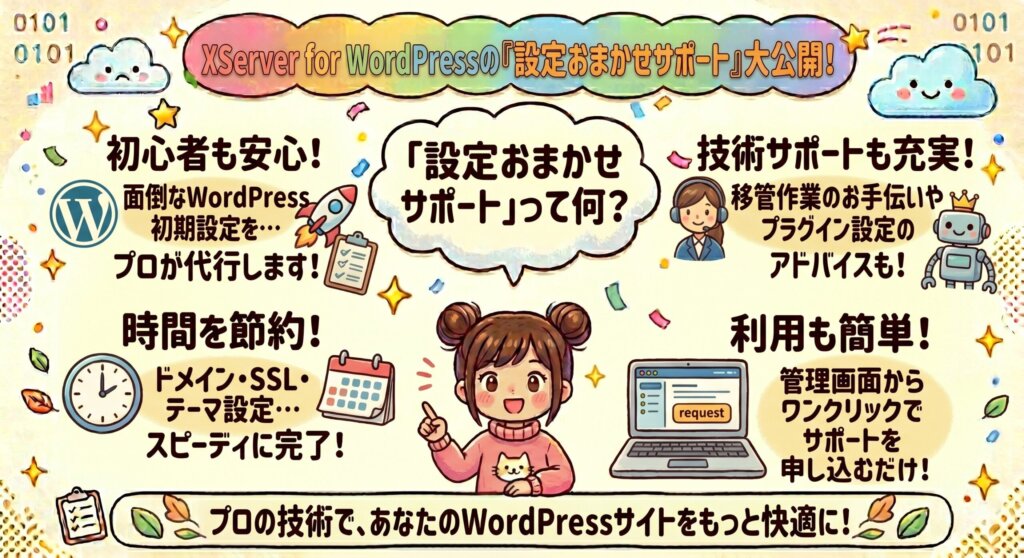
「乗り換えの手順を見てもやっぱり不安…」という方に知っておいてほしいのが、XServer for WordPressの「設定おまかせサポート」です。
一言でいうと、サーバーの設定作業をエックスサーバーのスタッフが代わりにやってくれるサービス エックスサーバーです。
たとえばこんなことを代行してもらえます:
- WordPressのインストール
- ドメイン(URL)の設定
- メールアカウントの設定
- サーバーのデータ削除 など
「サーバー移転に失敗しないか心配」「ドメインの設定が分からない」「初心者なのでまとめて設定してほしい」という方向けのサービスなので、まさに乗り換えのときにピッタリです。
さらに、WordPressが突然真っ白になった・管理画面に入れなくなったといったトラブルの調査や技術的な支援を行う**「WP専門家サポート」**も別途あります。トラブルが起きたときに「プロに診てもらえる」という安心感があります。
「自分でやれるところはやるけど、いざとなればプロに頼める」という環境があるだけで、乗り換えのハードルがぐっと下がりますよね。私だったら迷わず使います(笑)
こんな方におすすめ!
- 複数のWordPressサイトを運営している方
- Web制作の仕事をしている方
- セキュリティが心配で踏み切れていない方
- 「管理が大変」と感じ始めている方
逆に、個人で1サイトだけ運営していて今すぐ変える理由がない、という方には通常のエックスサーバーで十分です!
実際に使ってみたい方はこちら


私も「難しそう…」と思いながら始めたけど、設定がびっくりするほどわかりやすかった!
6/23までキャッシュバックキャンペーン中なので、気になる方は今がチャンスです。
サーバーって最初は怖いけど、エックスサーバー系のサービスは「わかりやすい・安心できる」が私の正直な感想です。
「今日もITってる?」を読んでくれてありがとうございます。
あなたのITライフが、ちょっとだけ楽になりますように。